Mostrando entradas con la etiqueta informatica. Mostrar todas las entradas

jueves, 26 de enero de 2012

Megaupload y piratería

Estos días se está hablando mucho del cierre de Megaupload. Era sin duda el servicio de descargas (de cualquier tipo de archivo) más utilizado en descargas directas. Para bajarnos programas, series, películas, discos... y también archivos personales que le podías dejar a cualquier persona voluntariamente. Supuestamente ha sido cerrada porque promueve a la piratería, porque su dueño se ha forrado y además le han imputado cargos por posesión de armas y varias cosas más.

Mi opinión de esto es que los "peces gordos" (llamémosles gobiernos, discográficas, etc.) siempre quieren seguir siéndolo, ser superiores al resto, y Megaupload y este tipo de servicios no les gusta nada. Porque se promueve la libertad de compartir lo que queramos. Vale que la piratería está mal, pero habría que saber definir qué es cada cosa. Por mi parte, lo que veo mal es hablar de piratería porque una persona se descargue un disco para escucharlo él solo, sin ánimo de lucro. Esto se ha venido haciendo siempre, antes con los casetes, después con los CDs, últimamente en formato MP3. Pero la idea es la misma. También hemos grabado siempre nuestras películas y series favoritas en cinta VHS cuando las emitían por la tele.  Es más, empresas como SONY apoyan la ley SOPA y el cierre de Megaupload, pero llevan toda la vida vendiendo casetes, VHS y CDs con los que también se ha podido promover la piratería. Si nos bajamos de Internet estas cosas parece que está mal, se habla de piratería, y hace 20 años ni se hablaba de ello. Una cosa es el que graba discos con contenidos que no son suyos y los vende para lucrarse. Pero yo me he bajado muchas cosas, no para ganar ni un céntimo con todo esto, ya que me lo bajaba para mi. Y gracias a eso he adquirido una cultura musical y cinéfila de la que estoy orgulloso. Gracias a conocer a ciertos grupos he podido ir a sus conciertos pagando mi entrada, de manera que esos grupos ganan más por mi entrada que por un posible disco que les hubiera comprado.

Y es que el verdadero problema de la industria discográfica es precisamente las empresas discográficas. Es muy viejo el problema que tienen éstas con los artistas, que cobran miserias por cada disco vendido en comparación con lo que se lleva el sello musical. Por eso surgió la música independiente. La música tienes que hacerla si de verdad te gusta, no para aspirar a ser millonario y comprarte mansiones y jets privados. Yo siempre hago la comparación con el fútbol: si te haces futbolista es porque te gusta con pasión, no para hacerte millonario. Hay millones de futbolistas en el mundo, pero no todos valen para estar en la élite, muy pocos ganan millones, la mayoría ni cobra por ello. Pues con la música igual: si no puedes vivir de ella, dedícate profesionalmente a otra cosa. Y si te puedes ganar la vida, confórmate con el dinero que ganes

Esto se resume muy bien en este vídeo de South Park, en el que el FBI detiene a los protagonistas por bajarse música de internet. Ellos se preguntan qué han hecho, y le contestan que es piratería, y que por culpa de no comprar discos, sus artistas favoritos ya no pueden comprarse piscinas de oro, jets privados de última generación o islas privadas.


Aun hay más. Ahora se habla de la posible causa que verdaderamente ha hecho que cerraran Megaupload (porque ¿por qué no cierran el resto de servicios de descargas?). Megaupload presentó hace un tiempo un servicio de subida de música llamado Megabox, en donde cualquiera podía subir canciones para que cualquiera las pudiera escuchar online. La idea también incluía que cualquier artista subiera allí sus canciones, y que las vendiera: cualquier usuario pagando un dinero podía escucharlas allí, al estilo iTunes, pero online, sin descargar. Pues bien, lo "revolucionario" (que tampoco es que sea tan raro) es que el 90% de la recaudación de cada canción, iría a parar a su autor. Y si un autor decidiera regalar sus canciones, ganaría una pequeña cantidad en función del número de escuchas a sus canciones, que se conseguiría del 10% restante de las canciones de pago. Esto sin duda podría ser un verdadero palo para las discográficas, que por supuesto no están dispuestas a soportar. ¿Conspiración? El tiempo lo dirá, y veremos hacia donde fluye la industria.

Como no me quiero enrollar demasiado, os dejo una frase que leí hace un tiempo, no recuerdo de quién, que proponía lo siguiente: "Si yo soy arquitecto y diseño un puente: ¿debería cobrar una tasa por cada vez que alguien pasa por mi puente? Y si soy carpintero y construyo una mesa: ¿debo cobrar una tasa por cada persona que la utilice? Imaginad que esa mesa se usa en un restaurante, me forraría"... Pues para los artistas parece que sí, no les basta con cobrar por un trabajo hecho, sino también por cada vez que algo suyo sea utilizado. SGAE, leyes antipiratería, cánones... en fin.

Ah, por cierto, Francisco Camps y Ricardo Costa han sido declarados "no culpable" del caso de los trajes y la trama Gürtel. Aun habiendo utilizado dinero público para sus cosas. Pero éstos no son ladrones, los ladrones somos los que bajamos música. Así está el tema.

jueves, 6 de octubre de 2011

Adiós Steve Jobs

Ha muerto Steve Jobs, el jefe de Apple, todo un icono de nuestra era en materia de tecnología y ocio. El creador de los ordenadores personales MAC, el simbolito de la manzana, rival y a la vez amigo de Bill Gates (de Microsoft), creador hace diez años del iPod, más tarde del iPhone (y del iTunes) y del iPad, amén del séquito de accesorios que le siguieron. Su imperio fue multimillonario, pero todos sabemos que la enfermedad y la muerte nos puede tocar a todos, y en su caso llevaba meses luchando contra un cáncer de páncreas. Ha muerto un día después de la presentación de la nueva versión del iPhone (aunque él llevaba ya tiempo desvinculado de la empresa debido a la enfermedad). Adiós, Steve, descansa en paz.

jueves, 14 de abril de 2011

Se acabó el chollo de Spotify

Spotify es uno de los booms de internet que ha surgido en los últimos años, una aplicación para escuchar música gratuita. Casi toda la música que puedas imaginar la puedes encontrar en Spotify, buscándola en su buscador y reproduciéndola al instante, en streaming. El tema está en cómo obtienen beneficios los artistas si el programa es gratuito. Hay varias maneras de obtener Spotify, la manera gratuita se obtenía antes mediante invitación, y después por registro normal, pero con un límite de escucha de 20 horas al mes y con anuncios entre canciones y publicidad en banners. Pagando nos evitamos esta publicidad y tenemos más posibilidades.


El tema es que los creadores de Spotify quieren más beneficios, aunque los artistas también porque con esta aplicación están ganando muy poco... y están haciendo más recortes. Estos son los cambios que anuncian en su blog:
  • A partir del primero de mayo, cualquier usuario de Spotify Free o Open que se haya registrado en Spotify antes del dos de noviembre del 2010, podrá escuchar gratis hasta 5 veces cada canción de nuestro catálogo. Los usuarios que se hayan registrado después del dos de noviembre del 2010 verán este cambio reflejado seis meses después de la creación de su cuenta.
  • Adicionalmente, cualquier usuario Spotify Free o Open podrá escuchar gratis un máximo de 10 horas al mes música de nuestro catálogo. Esto es equivalente a 200 canciones o 20 álbumes.
  • Todos los usuarios Free o Open creados después del dos de noviembre del 2010 gozarán de nuestro servicio actual por seis meses. Después de seis meses tendrán estas dos limitantes.
Parece que el que quiera Spotify sin límites tiene menos excusas ahora para pagar... aunque realmente los precios son asequibles, por 4,99€ al mes tenemos toda la música sin límites y sin publicidad.


miércoles, 19 de enero de 2011

Instalar Ubuntu

Voy a intentar explicaros cómo instalar el sistema operativo Ubuntu de manera que no tengáis que borrar vuestro Windows. De esta manera, cada vez que encendáis el ordenador, podréis elegir qué sistema operativo utilizar, seleccionándolo de un menú (por defecto ese menú es el Grub, que se instala automáticamente cuando se instala Ubuntu).

1. Descarga Ubuntu desde su web. Lo puedes hacer desde la zona de descargas. En estos momentos puedes elegir la versión más reciente, que es la 10.10 (porque salió en octubre de 2010 y recibirá actualizaciones y soporte para un año y medio) o la anterior 10.04 LTS, que es una versión de soporte por 3 años y salió en abril de 2010. (Más información sobre las versiones de Ubuntu y sus nombres). Debes elegir entre la versión de 32 o 64 bits, según la arquitectura de tu ordenador. Si no estás seguro, bájate las dos. Lo que se descarga es una imagen para grabar en CD. Lo mejor que puedes hacer es grabar cada imagen en un CD regrabable si puedes. La razón es que hay veces que puede fallar la instalación o no funciona o el CD puede estar mal grabado. De esta manera puedes regrabar el CD en esos casos y no gastar otros. Puedes grabar la imagen de CD con Nero o Clone CD, entre otros programas de grabación.

2. Reinicia el ordenador con el CD dentro del lector. Debería arrancar el menú de instalación de Ubuntu. Si es así, pasa al paso 3 de esta guía. Si en lugar de eso se inicia Windows como normalmente, debes configurar la bios de tu ordenador para que detecte el CD antes que el disco duro (y arrancar el CD antes que Windows). Para ello, cuando arrancas el ordenador al cabo de unos segundos debes ver información sobre los dispositivos, la memoria, los discos duros... (pantalla típica negra con letras blancas). Ahí debes pulsar el botón Supr. (pulsa varias veces por si acaso) para entrar en el menú de la bios (un menú azul con letras amarillas). Ahí debes ir a la sección Advanced BIOS Features, y de ahí ir a donde pone Hard Disk Priority Boot. Esto significa la prioridad de arranque de los dispositivos (disco duro, CDROM, disquete, etc.). Debes entrar ahí y configurarlo de manera que el CDROM aparezca antes que Hard Disk (disco duro). Sal del menú y reinicia con la opción Save & Exit. (Más información sobre configurar la BIOS).


3. Una vez leído el CD durante el arranque del ordenador, aparecerá un menú donde debes elegir idioma y elegir entre probar Ubuntu sin instalar, o instalarlo directamente. Lo recomendable las primeras veces es probarlo sin instalar. De esta manera, el sistema operativo se ejecutará directamente desde el CD sin instalar nada en el disco duro. Puede tardar unos minutos, ten en cuenta que se está cargando un sistema operativo entero. Una vez cargado puedes familiarizarte con Ubuntu y ver todas sus características. Si te decides a instalarlo definitivamente, hay una opción en el escritorio. O puedes instalarlo desde el menú de arranque de antes.

4. Si te has decidido a instalar Ubuntu, puedes hacerlo de varias maneras. Una de ellas es usar el disco duro entero, borrando todo lo que hubiera en él. Es decir, que si antes tenías Windows y eliges esta opción, ahora se borrará todo lo que tenías, y cada vez que arranques el ordenador, sólo se cargará Ubuntu. Pero si no quieres deshacerte de Windows, puedes optar por la convivencia de los dos sistemas operativos en el disco duro, pudiendo elegir uno u otro según quieras. Para ello, tras seguir las instrucciones de idioma de la instalación, elige particionar manualmente el disco duro (avanzado).

5. Con esta opción verás cómo tienes gestionadas las particiones de tu disco duro. Lo normal es tener una donde tienes Windows instalado, y posiblemente alguna otra partición con la recuperación del sistema, u otras particiones para datos. Debes elegir una de esas particiones y editarla, de manera que reduzcas su espacio, para que quede espacio libre para una partición nueva. En principio es recomendable reducirla en un mínimo de 10GB para que la partición para Ubuntu tenga esa capacidad y funcione bien, pero si puedes, déjale más espacio (50-60GB va bien). También ten en cuenta que tus documentos, fotos, vídeos o música que quieras utilizar desde Ubuntu, no hace falta que los copies a esta partición, sino que puedes acceder a ellos si ya estaban en la partición de Windows (así no gastarás más espacio duplicando datos). También puedes haber gestionado las particiones previamente desde Windows (Botón derecho en Mi PC, administrar,  almacenamiento: administración de discos), reduciendo un volumen para crear espacios libres y ahí crear particiones del tamaño que quieras.


6. Para Ubuntu, el tipo de partición debe ser EXT3 o EXT4 (esta última es más reciente y recomendable por rendimiento del disco duro), por lo que al editar la partición, debes elegir ese tipo, además de marcar la casilla "formatear" y elegir como punto de montaje el símbolo barra / para indicar que se instalará ahí. Además, necesitamos una partición extra para utilizar como área de intercambio (memoria secundaria, que puede ser de 1GB por ejemplo). Una vez tenemos las dos particiones de esa manera configuradas, continuamos las instrucciones de la instalación, introduciendo nuestros datos personales. Si la instalación falla a mitad porque da algún error de grabación en el CD o el disco duro (según el mensaje que aparezca), prueba varias veces y si hace falta, vuelve a grabar el CD.

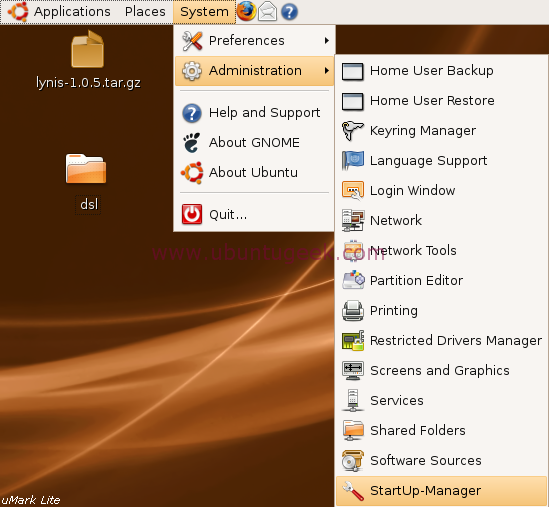
7. La instalación seguirá su curso hasta que se reinicie. Entonces verás el menú Grub en el que podrás elegir cada vez si quieres iniciar Ubuntu o Windows. Este menú tiene un tiempo de espera por defecto de 10 segundos, en los que si no pulsas nada, se inicia Ubuntu que viene marcado en principio. Si quieres cambiar esto, puedes poner por ejemplo que se marque Windows por defecto y reducir o ampliar el tiempo de espera. Esto lo puedes hacer instalando una aplicación en Ubuntu llamado "Administrador de arranque" (Startup Manager). Para instalarlo puedes ejecutar la terminal de Ubuntu (Aplicaciones-->Accesorios-->Terminal) y escribe "sudo apt-get install startupmanager" (sin las comillas) y pulsa Enter. Introduce tu contraseña de acceso (que configuraste en la instalación de Ubuntu) y pulsa Enter para instalarlo. Una vez instalado, ve a Sistema-->Administración-->Administrador de arranque, y ahí ya puedes configurar qué sistema operativo utilizas más a menudo y cuánto tiempo quieres esperar para arrancar solo.


Y ya está, ya tienes los dos sistemas operativos listos para usar según tu conveniencia. Si no estás familiarizado con Ubuntu, te recomiendo que eches un vistazo a guías y webs, como http://www.ubuntu-es.org/ (Portal hispano de Ubuntu) y te hagas una idea de cómo configurar y utilizar Ubuntu. Sobre todo es interesante el uso de la terminal, como he comentado antes, sirve para instalar y actualizar aplicaciones, entre otras mucha cosas.

Si tienes más dudas sobre gestionar las particiones y quieres saber cómo debes configurarlas y por qué Ubuntu las utiliza así, aquí tienes una guía.


domingo, 16 de enero de 2011

Utiliza Ubuntu

Ubuntu es un sistema operativo basado en Linux. Os voy a dar algunas razones por las que deberíais probarlo, para tal vez utilizarlo en lugar de vuestro querido Windows.

Este es el entorno del Ubuntu 10.10, la versión más reciente.

- Es libre y gratuito. Esto significa que no se paga por utilizarlo. Hay una comunidad de gente que se encarga de desarrollarlo, tanto el sistema operativo como los programas utilizados en él, de manera que cualquiera puede colaborar en crear y modificar el software, de manera siempre gratuita, por lo que no tendrás que estar pendiente de bajártelo como un pirata. Desde su página web (www.ubuntu.com) puedes descargarte la iso para grabarlo en un cd de instalación. Ese CD sirve para utilizar Ubuntu en multitud de idiomas, no hay un CD para cada uno

- Ese CD puedes utilizarlo para instalarlo o para probarlo sin instalarlo. Es decir, cuando enciendes el ordenador, metes el CD para que arranque desde él, y el menú que aparece te permite probar el sistema operativo cargándolo desde el CD, y cuando acabas la sesión, cerrar sin más, sin haber instalado nada. O si te gusta como funciona, puedes instalarlo en una partición de tu disco duro, pudiéndolo compaginar con Windows o cualquier otro sistema operativo que tengas instalado. En mi próximo post explicaré cómo hacer esto.

- Es un sistema muy fácil e intuitivo de utilizar para un usuario corriente. Puedes hacer casi cualquier cosa de las que haces en Windows (salvo instalar programas específicos de Windows). Además de todos los programas que lleva instalado, hay una opción para ver más programas disponibles que puedes instalar simplemente haciendo un click (via internet, parecido al Market de Android). Hay multitud de programas para navegar por internet (ahora mismo estoy escribiendo desde Chrome en Ubuntu), escuchar música, ver vídeo, trabajar en la oficina, videollamadas (Skype), jugar, gestionar agendas y calendarios, redes sociales y chats, programas educativos, de edición de imagen, de grabación de CD/DVD, editar cualquier archivo de texto, abrir pdfs, comprimir y descomprimir archivos (tar, rar, zip...)... además de multitud de funciones para configurarlo a tu gusto (menús, apariencia, efectos, salvapantallas, administración del hardware...). El sistema de directorios es como en Windows, basado en ventanas e iconos, por lo que no tendrás problemas para navegar entre carpetas o copiar y pegar archivos. Una de las mejores cosas es que el sistema detecta cualquier hardware que tengas instalado sin que tengas que preocuparte por instalar los drivers. Durante la instalación de Ubuntu, todo esto se hace automáticamente (no tendrás que preocuparte por los drivers de sonido, de tarjeta gráfica, de impresora, etc.).

aMSN es el equivalente del Messenger de Windows.

- Es un sistema mucho más seguro y estable que Windows. Aquí no necesitas antivirus, porque sencillamente no hay virus que entren en Ubuntu (explicación de por qué no hay virus en Linux). Los virus, spyware y demás se hacen para trastocar Windows, pero si ves un fichero de virus en Ubuntu, lo ves como un archivo cualquiera que puedes eliminar y punto (por ejemplo si se te ha infectado un pendrive). Además aquí no verás pantallazos azules ni cuelgues como en Windows. Aunque siempre existe la posibilidad de que sobrecargues mucho el sistema y tengas que forzar el cierre de algún programa (esto es así en todos los sistemas operativos).

Open Office sustituye perfectamente a Microsoft Office.

- Ubuntu se actualiza periódicamente. Cada seis meses aparece una nueva versión, que puedes actualizar o no. Además, cada ciertos días aparecen actualizaciones automáticas del software que tengas instalado. Todo esto se hace de manera muy fácil y automática, sin tener que preocuparte por nada.

- Además, para usuarios algo más avanzados, también es muy interesante conocer el funcionamiento de la terminal (en plan ventanita de MSDOS) con el que puedes instalar o modificar cualquier cosa. El sistema operativo en general se puede modificar casi en su totalidad, para los que se atrevan a manejarlo todo a su gusto. También es muy fácil descargarse compiladores y entornos de programación y otros programas de desarrollo.

Firefox viene por defecto con Ubuntu. Pero también podéis instalar Chrome, Opera u otros.

Así que ya sabéis, si estáis hartos de Windows porque cada dos por tres se os cuelga, o si siempre estáis infectados de virus, o vuestro sistema va lento de lo cargado que está o simplemente queréis algo nuevo, deberíais probar Ubuntu. Además no estáis obligados a prescindir de Windows, siempre podéis tener instalados los dos y elegir cuál arrancar cuando encendéis el ordenador. Y os vuelvo a recordar que Ubuntu es totalmente libre, no tenéis que preocuparos por obtener keygens, ni cracks, ni activar versiones de evaluación ni preocuparos por tediosos menús de instalación ni drivers.

Echad un vistazo al artículo de Ubuntu en la Wikipedia para saber más, y no olvidéis de visitar la web oficial de Ubuntu (www.ubuntu.com).